Geplaatst
 nou vragen ze mij vaak om dat te doen dus vanaf nu mogen jullie het lekker zelf gaan doen

misschien niet de beste uitleg, en misschien kan het makkelijker
want het kan op vele manieren maar deze manier hoe ik het doe vind ik het netst

uitleg is trouwens in Paint shop pro (ik gebruik zelf een oude versie 8.0 deze ben ik gewent,
maar zal niet zoveel verschillen met de nieuwe versies )
ook is deze engels maar de plaatjes zijn hetzelfde
stap 1
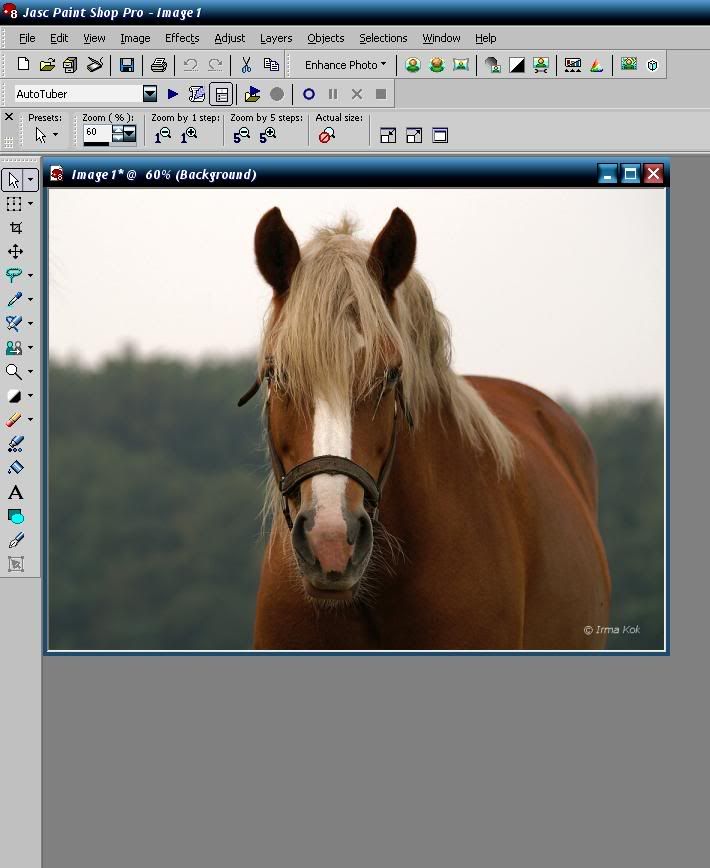
kies je foto, en open die in psp.
ik heb voor deze foto gekozen
http://www.digi-irma.nl/fotos/wallpaper ... /foto4.jpg
(kies niet meteen een moeilijk foto met wapperende manen want dit is erg lastig in het begin)
http://img.photobucket.com/albums/v655/ ... /stap1.jpg
____________________________________________________________________________
Stap 2
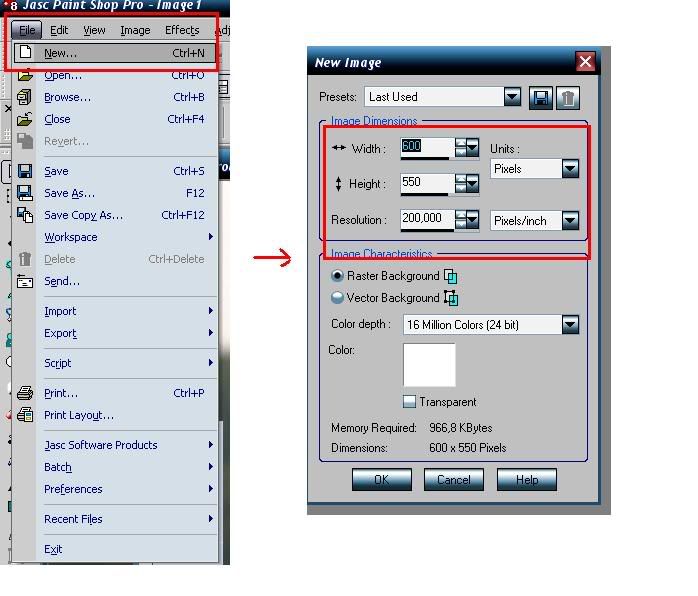
open een nieuw zwart scherm
File > New > en dan bij het schermpje wat je dan krijg kies je je gewenste grootte
ik heb gekozen voor 600 bij 550
onderaan in het schermpje bij color kun je de kleur instellen
dit is op de foto nog wit maar die moet dus zwart worden:
http://img.photobucket.com/albums/v655/ ... stap21.jpg
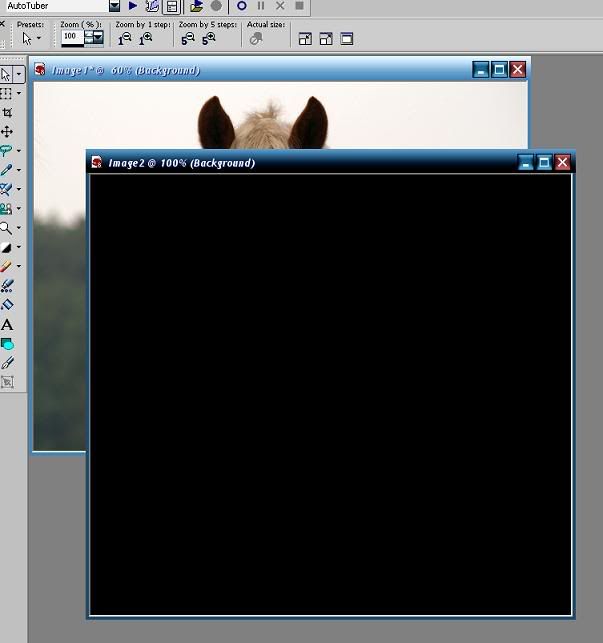
dan heb je je foto en nog je zwarte achtergrond in je scherm staan:
http://img.photobucket.com/albums/v655/ ... stap22.jpg
______________________________________________________________________________
Stap 3
aangezien de foto van het paard groter is dan de zwarte achtergrond verkleinen we het paard eerst:
ik gebruik de zelfde breedte als de zwarte achtergrond deze was 600
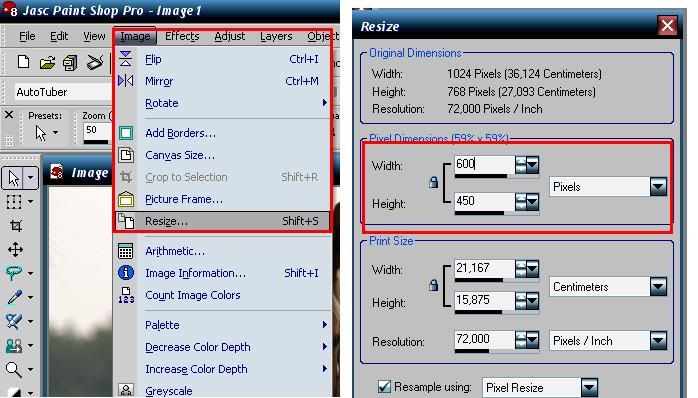
Ga naar Image > resize > nieuwe scherm: typ in bij breedte 600
de hoogte word nu automatisch bijgesteld tot 450, klik op ok
http://img.photobucket.com/albums/v655/ ... stap31.jpg
Nu is de breedte gelijk als de zwarte achtergrond.
_______________________________________________________________
Stap 4
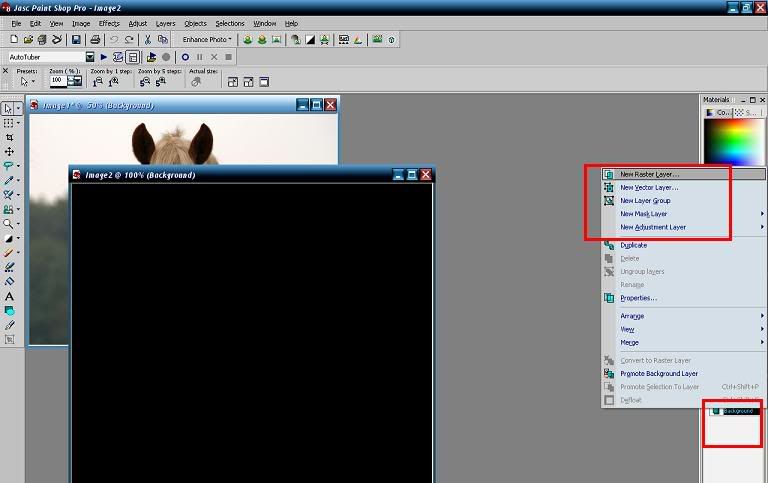
nu gaan we een nieuw raster layer toevoegen aan de zwarte achtergrond
-klik het zwarte schermpje aan.
-ga nu naar rechts bij dat schermpje klik met je rechtermuisknop op background
-klik nu op new raster layer (bovenste)
-je krijgt nu een schermpje in beeld deze instellingen laat je zo en je klikt gewoon op ok.
http://img.photobucket.com/albums/v655/ ... stap41.jpg
je hebt nu een raster toegevoegd nu kunnen we verder
__________________________________________________________________
Stap 5
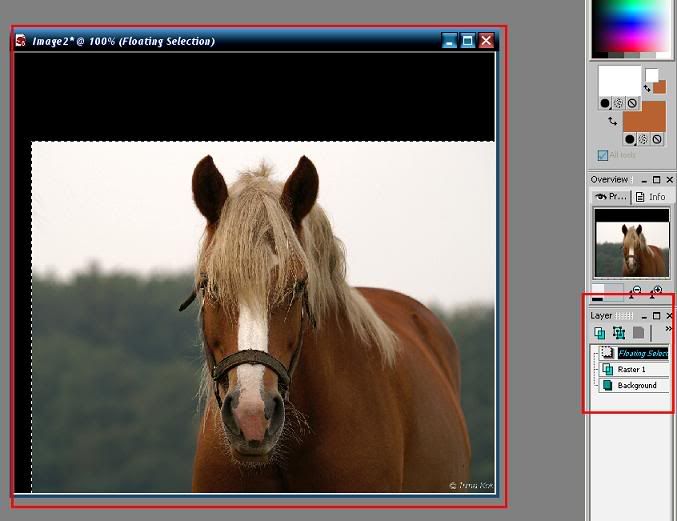
We gaan nu de foto op de achtergrond plakken
- foto: rechtermuisknop en dan copy
hier plaats ik geen foto van want dit kunnen jullie zelf wel)
ga nu naar de zwarte achtergrond
- rechtermuisknop > paste > as a new selection
je ziet je foto nu in de achtergrond
- plak de foto op de gewenste plek
(je ziet nu rechts boven raster 1 floating selection staan, maak de selectie van de foto op de achtergrond ongedaan.)
Nu is de foto raster 1 geworden.
http://img.photobucket.com/albums/v655/ ... /stap5.jpg
______________________________________________________________________________
Stap 6
oke nu zijn we klaar voor het grote werk
we gaan nu de oude achtergrond weghalen zodat de zwarte overblijft.
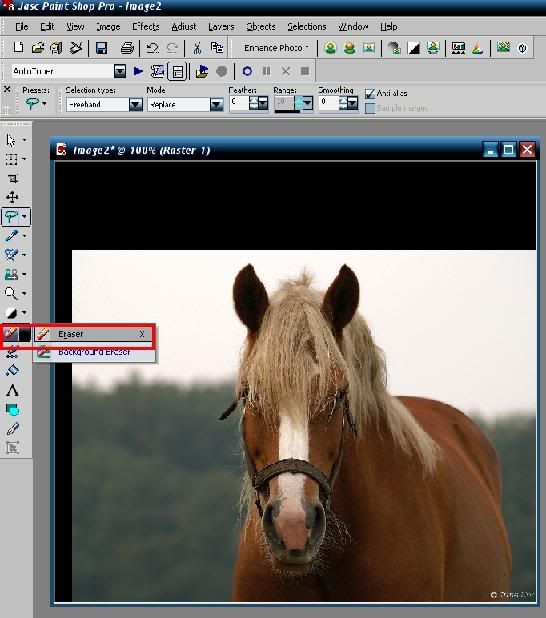
-ga links naar het icoontje van het gummetje (eraser)
je ziet nu eraser staan (bovenste) en background eraser (onderste)
- klik op de bovenste (eraser)
http://img.photobucket.com/albums/v655/ ... /stap6.jpg
oke nu zijn we klaar om te beginnen
we gaan eerst het overtollige weghalen de grote vlakken
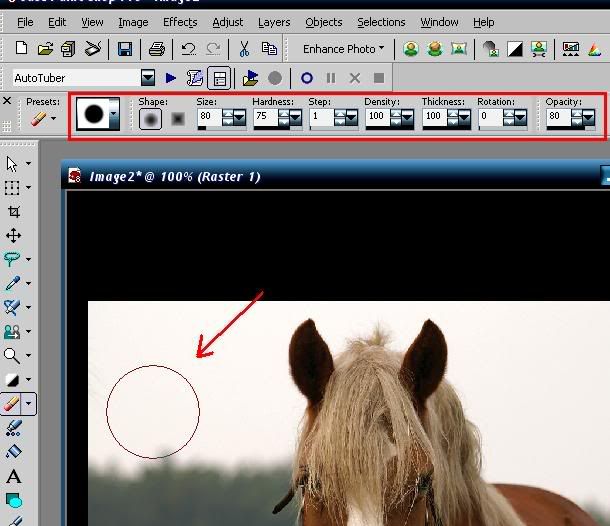
stel het volgende in bij het bovenste balkje
Shape > rond
Size > 80 (mag ook groter/kleiner zijn)
Hardness > 75 (deze gebruik ik meestal mag ook anders)
Step > 1
Density > 100
Thickness > 100
rotation > 0
opacity > ik gebruik 80 (mag ook anders)
je ziet nu de grootte van het rondje in beeld
deze kun je dus aanpassen met het eerste vakje size
http://img.photobucket.com/albums/v655/ ... stap62.jpg
nu gaan we beginnen met weghalen
- klik je linkermuisknop in en sleep de muis nu over je oude achtergrond heen
je ziet nu dat deze verdwijnt en de zwarte tevoorschijn komt
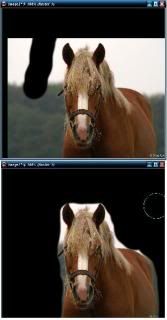
ga nu net zolang door tot al het overtollige weg is en je dit ongeveer over houd (onderste foto)
http://img.photobucket.com/albums/v655/ ... stap63.jpg
_______________________________________________________________________
stap 7
je ziet nu dat er al veel weg is maar je ziet nog steeds een rand oude achtergrond
dit gaan we nu weg halen
dit is precisiewerk dus dit moet je rustig aan doen
- verander de instellingen boven in het balkje dit verander je:
Size : 20 (dit was eerst 80)
de rest laat je staan zoals je net ook had
(hier maak ik geen foto van dit kun je terug vinden op de foto van stap 6)
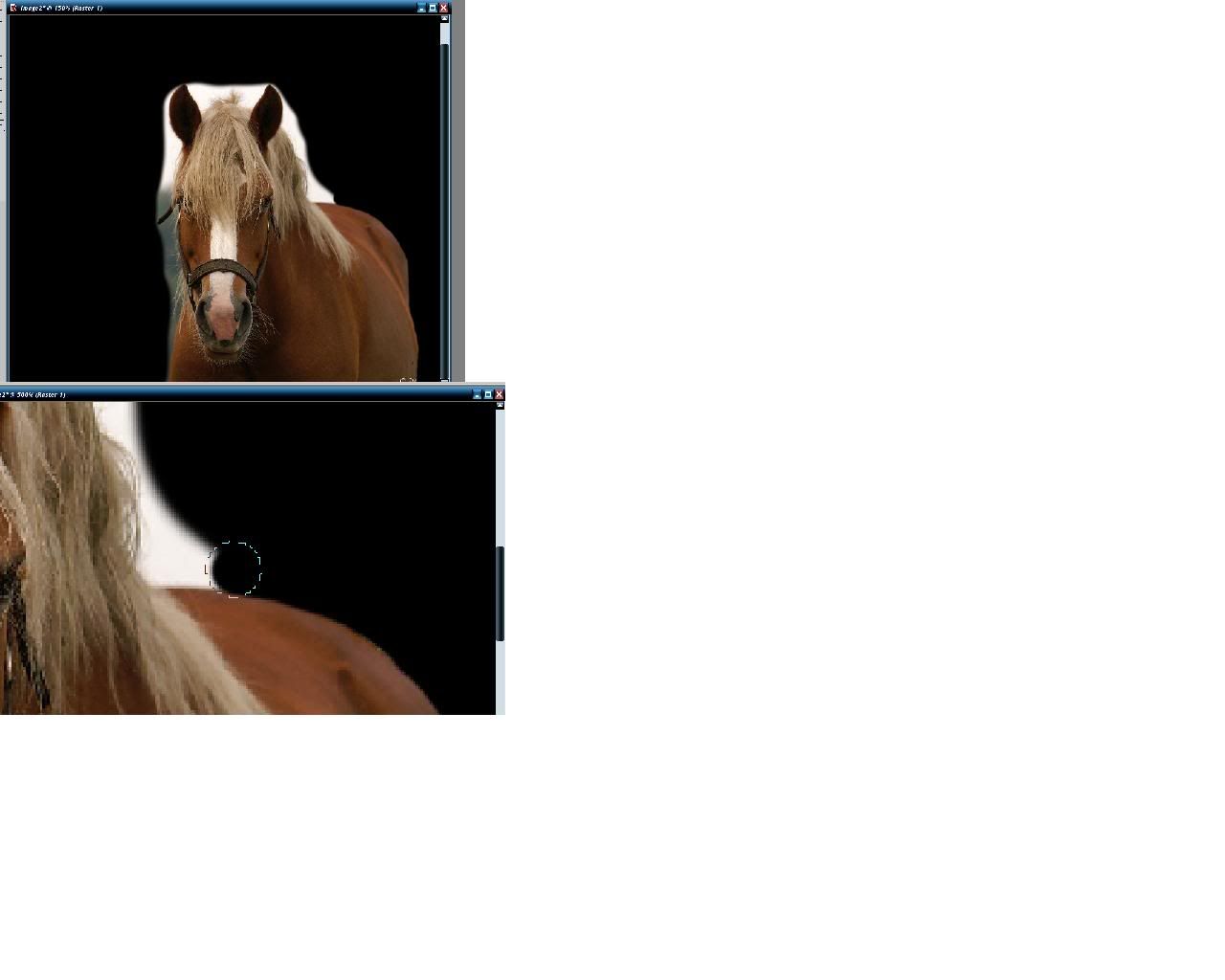
- nu vergroot je de foto tot ongeveer 350 %
(dit vind ik het makkelijkst werken dit kun je naar eigen voorkeur instellen)
-it doe je door je foto aan te klikken en met je scroll omhoog of omlaag te scrollen
(je ziet hem als het goed is nu groter en kleiner worden bovenaan de foto kun je zien hoeveel % het beeld is 100% in echte formaat)
- nu ga je precies met de gum langs het paard, zodat de oude achtergrond verdwijnt en je alleen de zwarte nog overhoud.
trek hem niet te lang door, laat hem af en toe los en ga dan verder
(doe je dit niet en schiet je eens door moet je het hele stuk weer opnieuw doen
NEEM HIER DE TIJD VOOR
- het kan zijn dat je niet een helemaal rechte egale lijn heb dit maak niet uit
probeer hem dan opnieuw of trek hem een beetje bij doro nog een x en mooi egaal langs te gaan.
- voor de moeilijke stukjes zoals bij de manen vergroot ik de foto even tot 500% dit is net even wat makkelijker.
- soms moet je ook bij stukjes waar je rondje te groot voor is,
verander dan de size > 20 naar>6/9/13 dat zijn de groottes die ik vaak gebruik
http://img.photobucket.com/albums/v655/ ... stap71.jpg
Nu ben ik aangekomen bij de oren
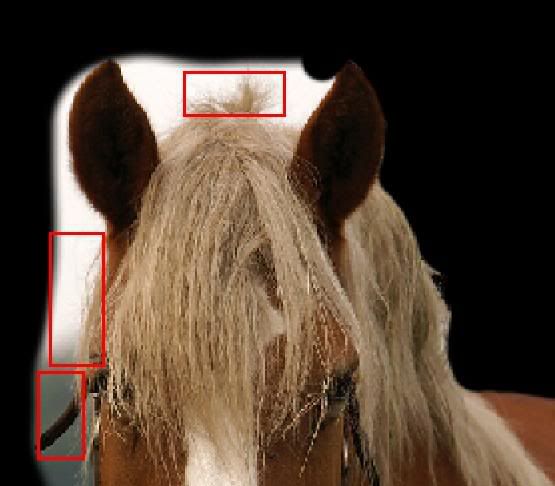
je ziet tussen de oren een plukje manen uitsteken omhoog
dit is lastig om mooi er bij langs te gaan omdat je altijd dat witte eromheen erdoorheen ziet
oplossing: ik ga er gewoon overheen dit is het mooiste en niemand die het zal missen

ditzelfde doe ik ook met het riempje van het hoofdstel wat links uitsteekt en plukje manen daar.
http://img.photobucket.com/albums/v655/ ... stap72.jpg
-zoom af en toe ook weer eens uit terug naar 100% je kan nu kijken of je nog ergens lichtere stukjes bent vergeten deze kun je dan eventueel nog eens bijwerken.
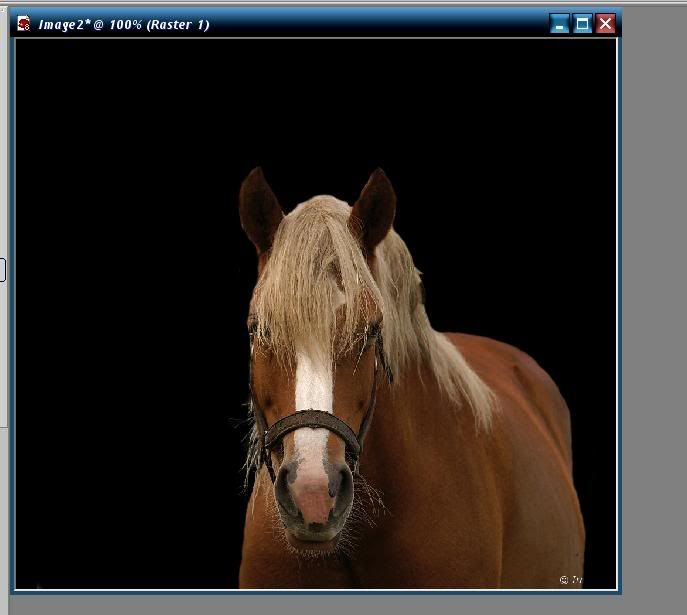
En dit is het resultaat nu!
je hele achtergrond is nu zwart
http://img.photobucket.com/albums/v655/ ... stap73.jpg
je bent nu klaar met de achtergrond.
je zou eventueel als je dat mooi vind nog tekst o.i.d toe kunnen voegen
of een leuke border ofzo
___________________________________________________________________
zelf voeg ik nog een blind toe
dit omdat ik dat mooi vind staan
- hoe voeg je een blind toe?
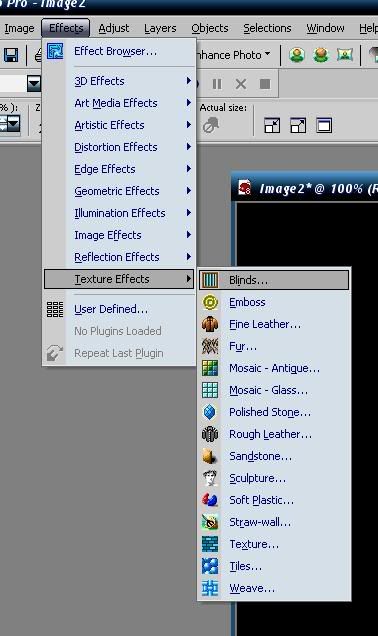
ga bovenin naar effect > texture effect (onderste) > blinds (bovenste)
je krijgt nu dit scherm:
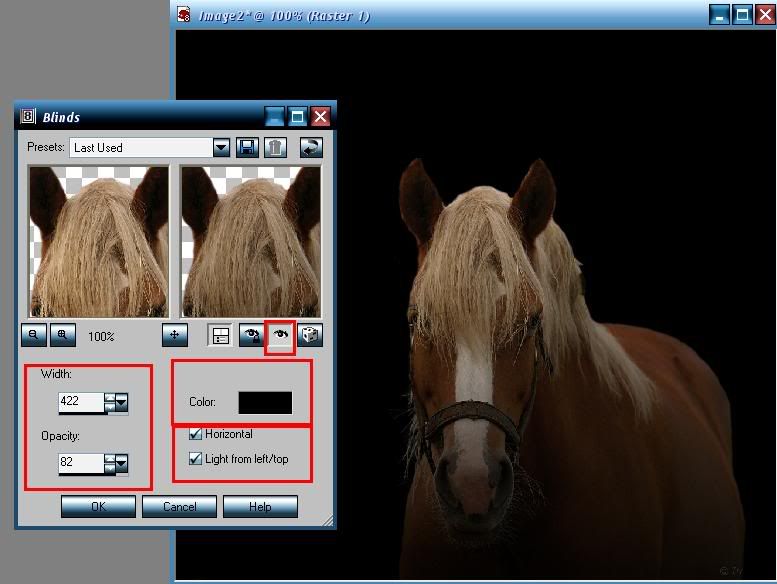
http://img.photobucket.com/albums/v655/ ... blind1.jpg
ik wil de blind van beneden af krijgen dus ik vind allebei de vakjes aan
width: deze heb ik 422 ingesteld,maar hier moet je even mee spelen tot je 1 grote hebt
hoe lager het getal hoe meer blinds je hebt je wil 1 dus moet je even mee spelen tot je de goodte hebt van 1 blind
Opacity: hier heb ik 82, dit moet je ook instellen naar eigen keus. dit is hoe licht/donker je het wil hebben
Color: deze wil ik zwart net als de achtergrond kleur
op het oogje 2e van rechts kun je zien op de foto zelf hoe het er uitziet
http://img.photobucket.com/albums/v655/ ... blind3.jpg
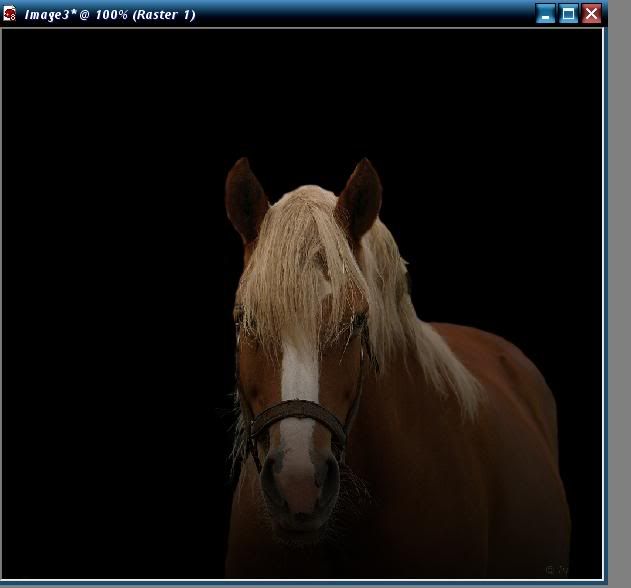
-klik dan op oke en je blind is klaar
http://img.photobucket.com/albums/v655/ ... 4blind.jpg
(door het opslaan is hij beetje raar geworden)
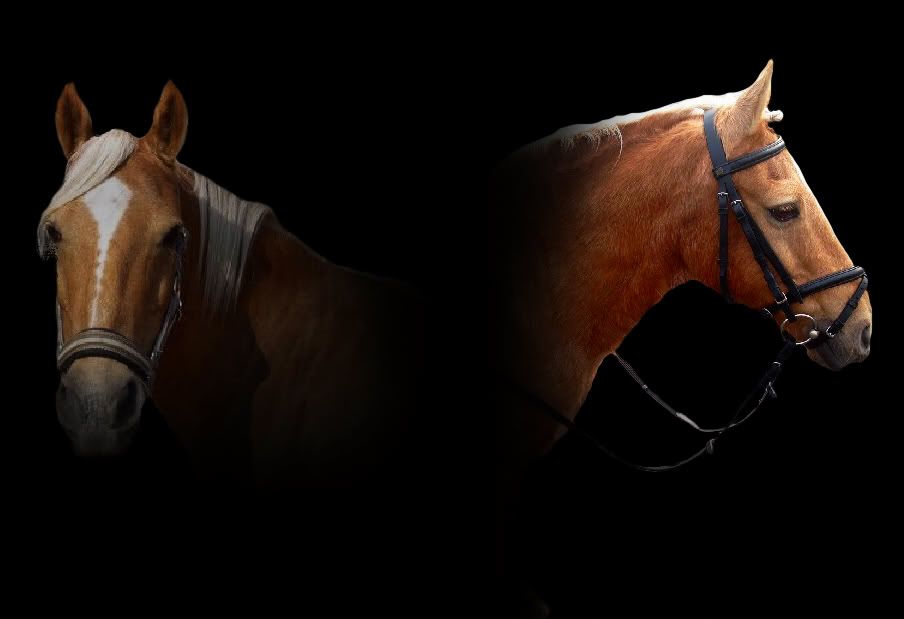
en nu is hij helemaal af
foto met blind eind!
_____________________________________________________________________________
(ik heb nu een zwarte achtergrond gedaan maar dit zou je dus ook met een witte of andere kleur kunnen doen)
ik hoop dat deze uitleg duidelijk is.
veel bewerk plezier! en ik hoop dat het jullie lukt!
Mocht er iets fout zijn of je komt er niet uit kun je me altijd pb-en


![[img=http://img355.imageshack.us/img355/6193/img1ih5.th.jpg]](http://img355.imageshack.us/my.php?image=img1ih5.jpg)